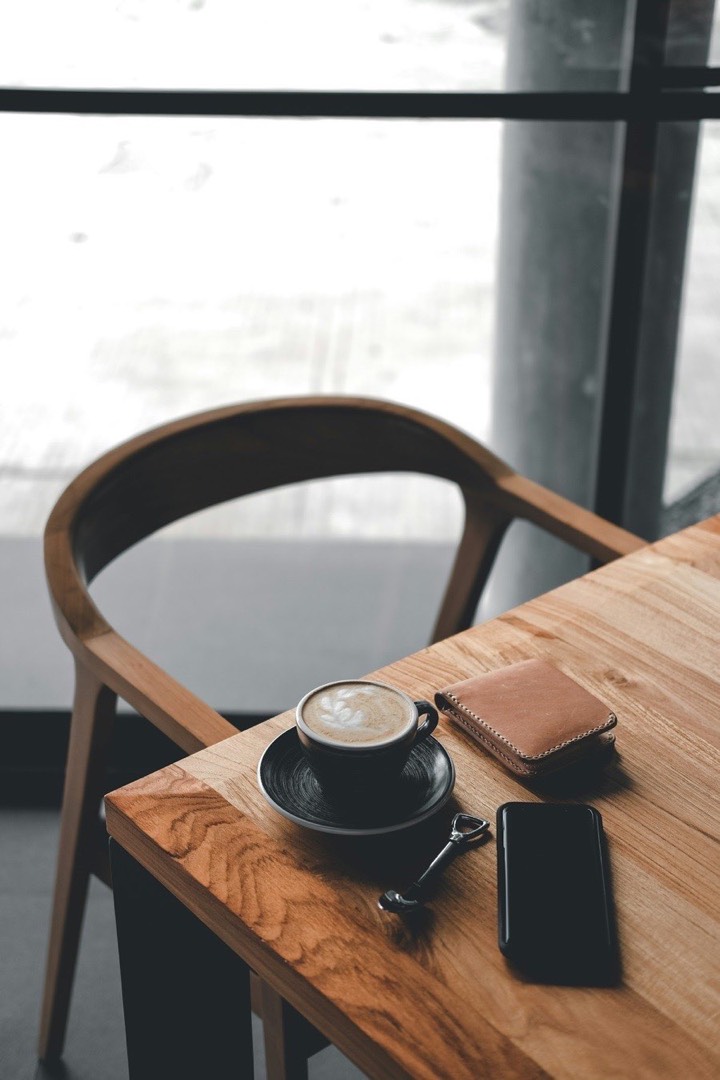
 Before
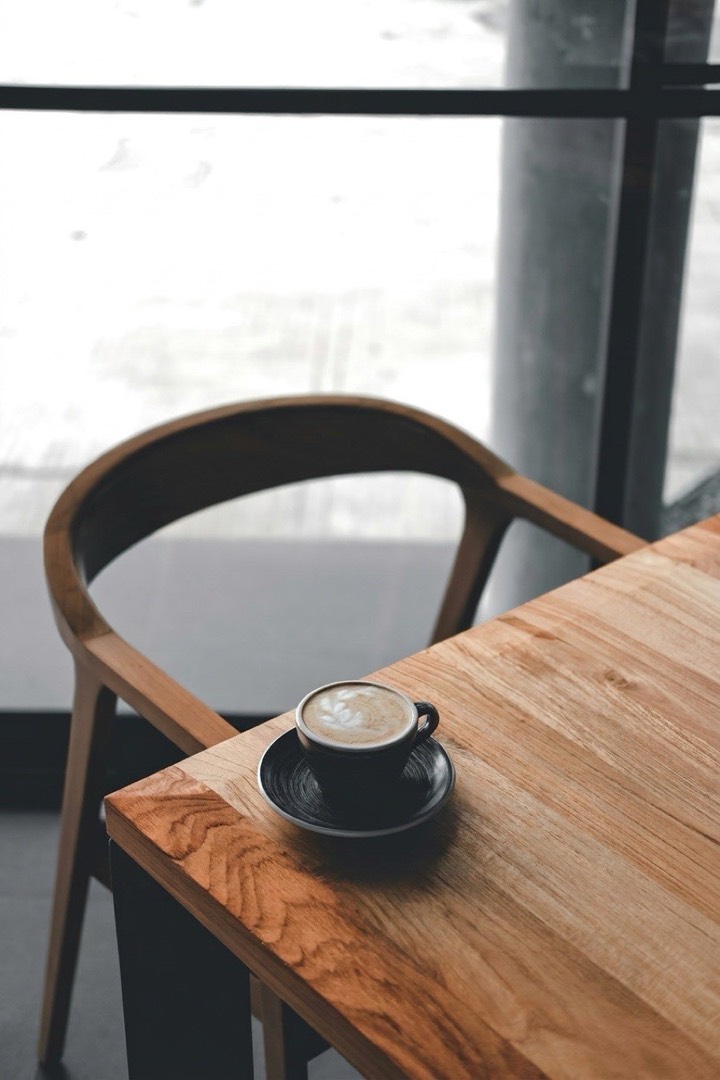 After
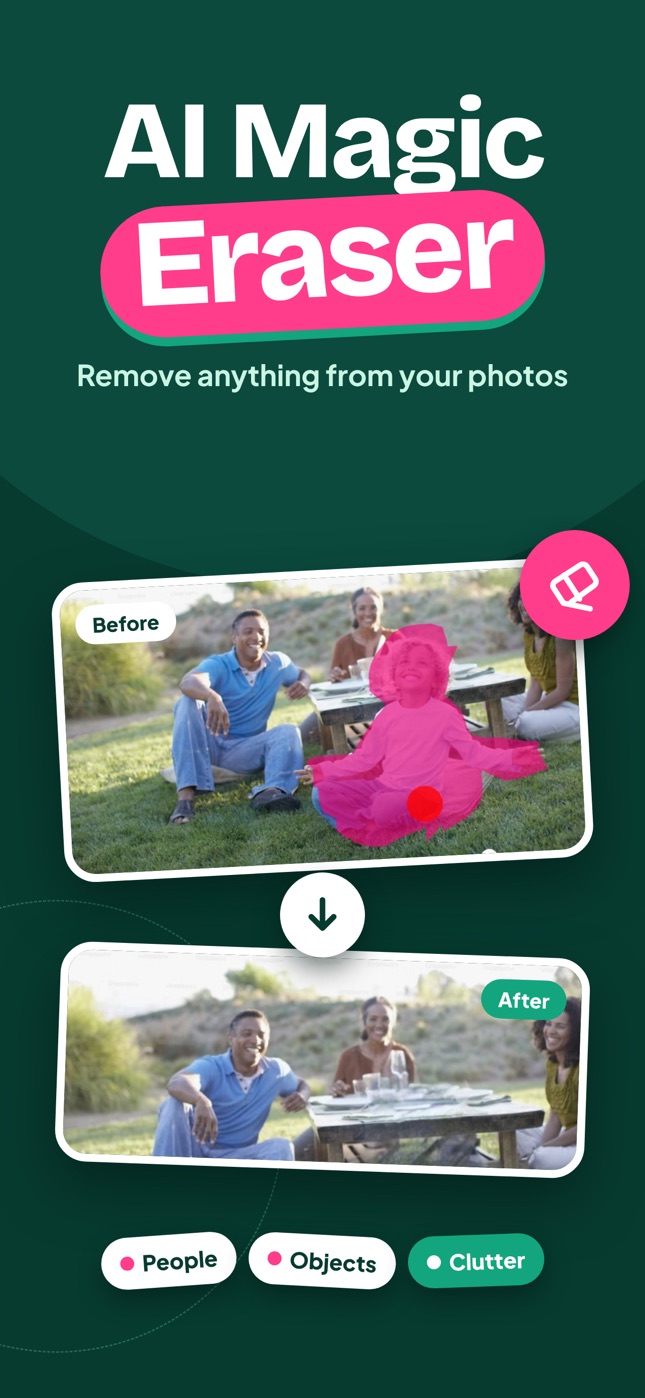
写真から人や物を消去
写り込んだ通行人や電線、机の上の散らかった物などを指でなぞるだけ。AIオブジェクト消去ツールが対象を消し、背景を自然に描き直します。
写り込んだ人や物、不要なものをなぞるだけ。AIが跡形もなく自然に補正します。テキスト入力での置き換えや、ワンタップの背景削除にも対応。
BeforeAfter1つのアプリに3つのツール
Erase Sparkは、本当に必要な3つの写真編集機能を1つに集約。不要なものを消す、別のものに置き換える、被写体を切り抜く作業がこれ1つで完結します。
BeforeAfter写り込んだ通行人や電線、机の上の散らかった物などを指でなぞるだけ。AIオブジェクト消去ツールが対象を消し、背景を自然に描き直します。
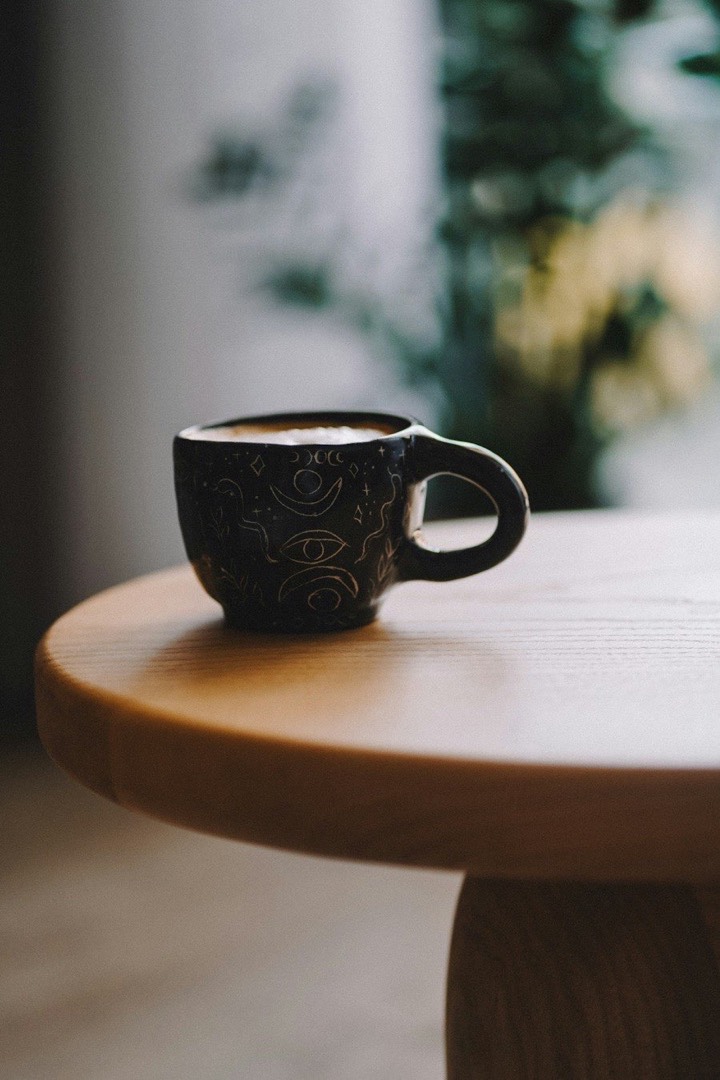 Before
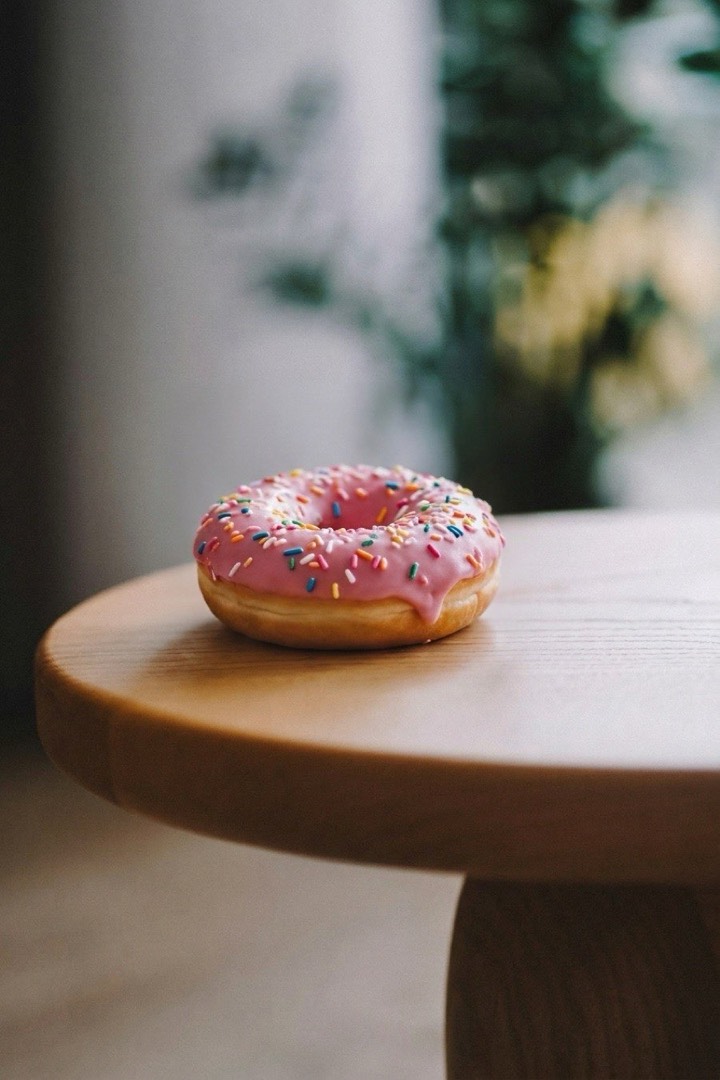 After
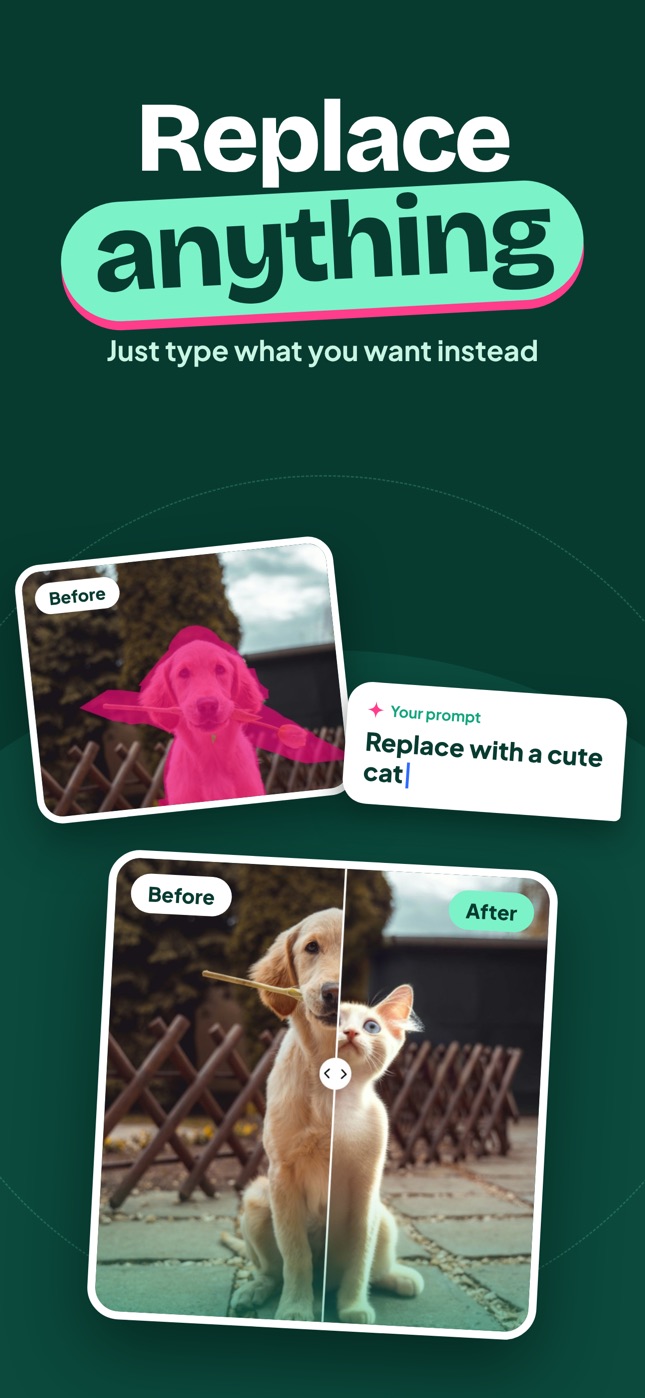
消したいエリアをなぞり、「可愛い猫」「花瓶」「ドーナツに変えて」など入力するだけ。AIが光や遠近感に合わせて自然に新しいアイテムを生成します。
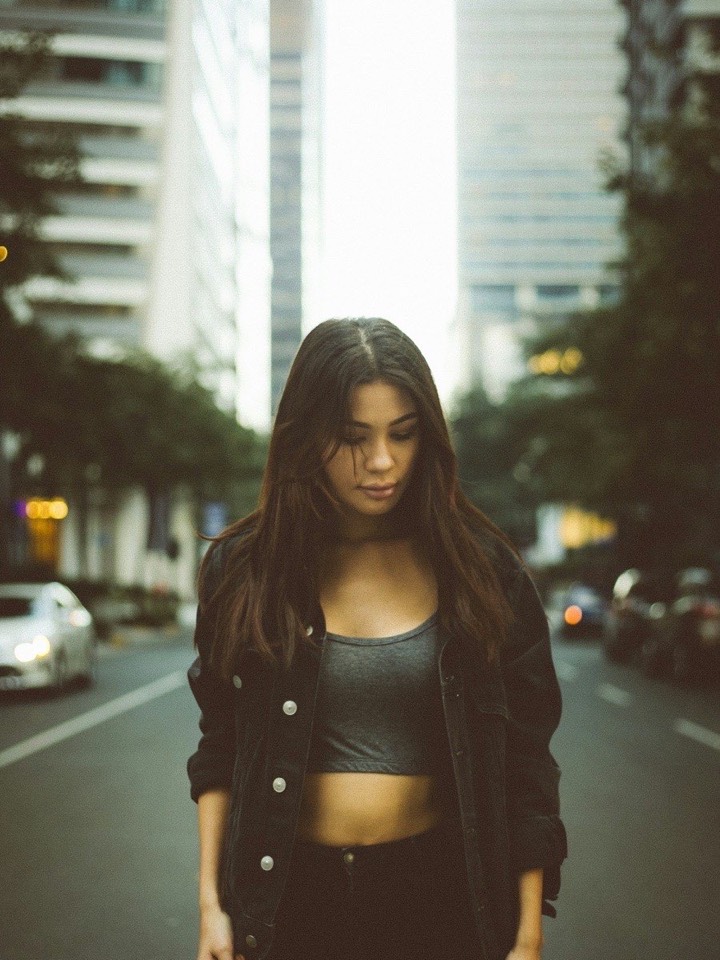 Before
 After
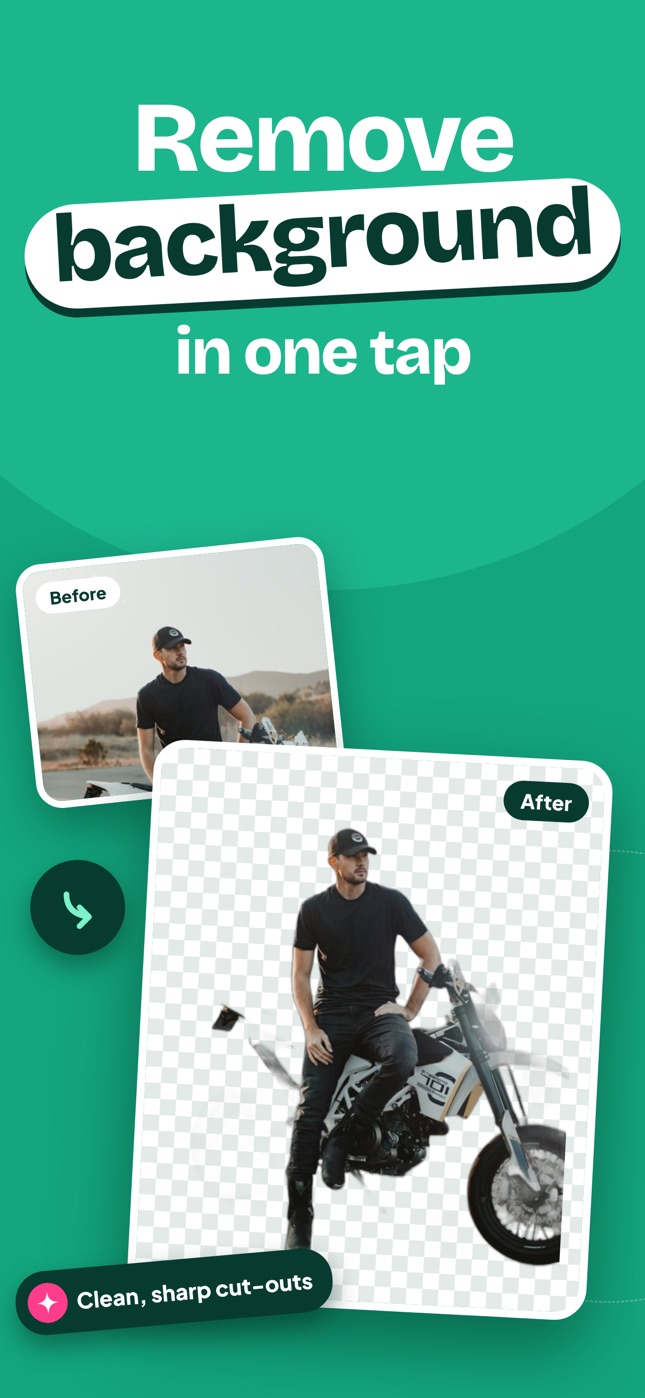
人物、ペット、商品などをくっきり高精度に切り抜き。SNSのプロフィール写真、フリマアプリの出品画像、スタンプやデザイン作成に最適です。
仕上がりを比較
機能を選んでスライダーを動かすと、AIによる編集結果をひと目で確認できます。
Erase Sparkを使ったサンプル写真の編集例です。
使い方
レイヤー分けやスタンプツールなどの難しい操作は不要。わずか3ステップで写真を綺麗に仕上げます。
ライブラリから写真を選ぶか、カメラで新しく撮影します。消去、置き換え、背景削除から機能を選びます。
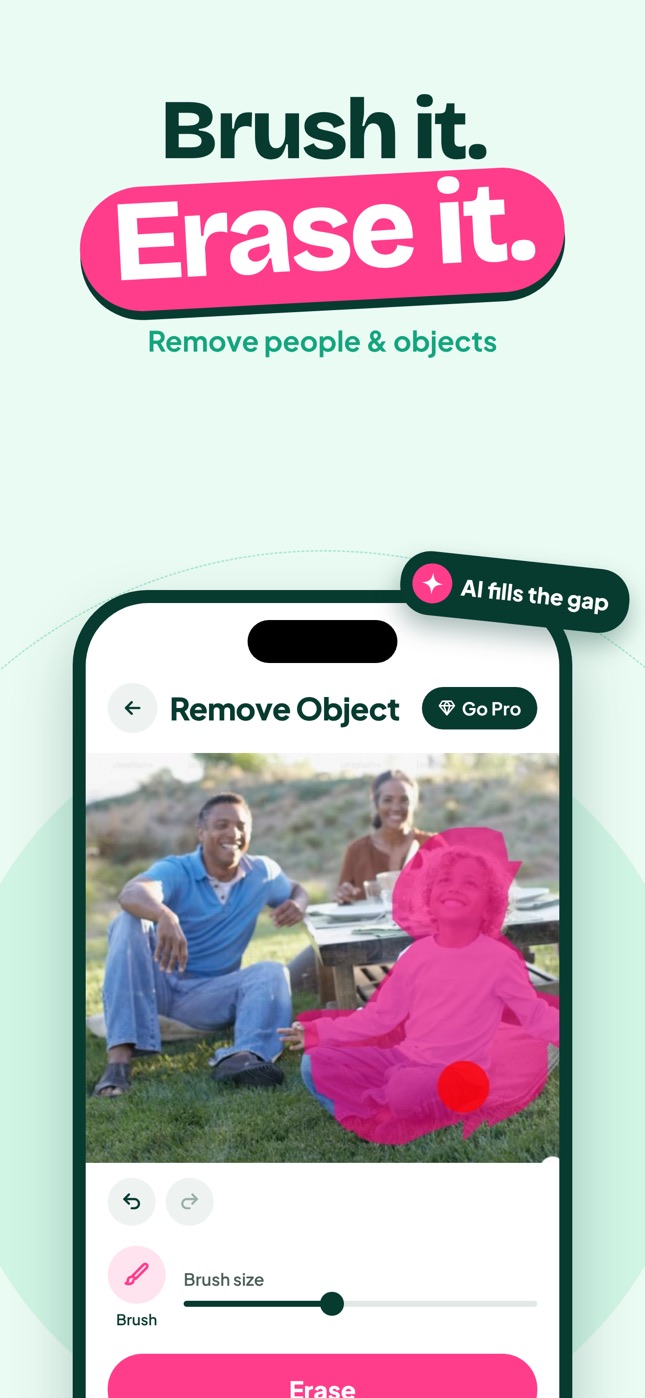
指先で対象をなぞります。細かい部分はブラシサイズを調整でき、やり直しも自由自在。置き換えの場合は、新しく配置したいものを文字で入力します。
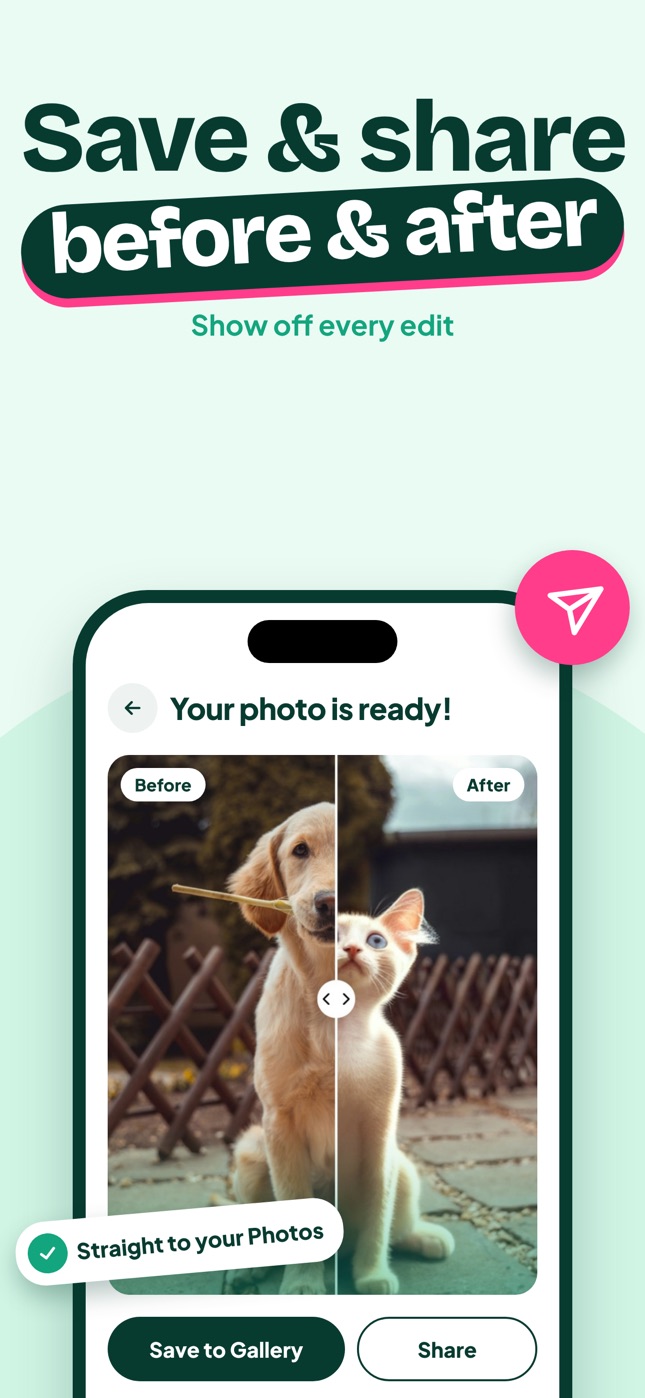
AIがわずか数秒で自然に補正。Before/Afterを比較したら、写真アプリへ高画質で保存したり、SNSや友だちに直接シェアできます。
何でも置き換え
あらゆる写真に活躍
観光地で写り込んだ通行人や観光客を消して、自分たちだけの特別な一枚に。
せっかくの笑顔の瞬間に写り込んだゴミ箱や看板、通行人をサッと消去。
背景を自動削除して白抜きに。メルカリやネットショップ用の商品画像をプロ級に。
散らかった部屋の荷物やコード類を消去し、主役が際立つ洗練されたフィードに。
お部屋の写真を公開する前に、生活感のあるコードや私物などを隠せます。
写っている物をユニークなアイテムに置き換えて、目を引く楽しい画像を作成。
保存&シェア
編集後はスライダーで仕上がりを簡単に比較。最高画質のまま写真ライブラリに保存したり、ワンタップでそのままシェアできます。
よくある質問
Erase Sparkは、iPhoneおよびiPadに対応したAI消しゴムマジックアプリです。写真から不要な物や人を消去したり、プロンプトを入力して別のものに置き換えたり、ワンタップで背景を削除したりできます。
Erase Sparkを開き、「オブジェクト消去」を選択して写真を読み込みます。消したい部分を指でなぞり「消去」をタップするだけで、AIが対象を消して背景を自然に補完します。完了したらライブラリに保存できます。
はい、可能です。写り込んでしまった通行人や観光客をブラシでなぞるだけで、AIがその背後にある景色を自然に再構築します。影まで含めてなぞると、より綺麗に仕上がります。
変更したいエリアを指でなぞり、「可愛い猫に置き換える」などのプロンプトを入力します。AIが写真の光の当たり方や角度に合わせて、その場所に新しいアイテムを自然に生成します。
はい。背景削除ツールを使えば、AIが人物、ペット、商品などの被写体を自動認識し、ワンタップで綺麗に背景を削除して切り抜くことができます。
Erase SparkはApp Storeから無料でダウンロードできます。より多くの編集回数や追加機能をご利用いただけるProプラン(有料)もご用意しています。最新の料金はApp Storeのページをご確認ください。
はい。Erase SparkはiPhoneとiPadの両方に対応しており、30以上の言語でご利用いただけます。
Erase Sparkはなぞった部分のみを編集し、それ以外の部分は元の高画質な状態を維持します。仕上がった綺麗な写真はそのままライブラリに保存してシェアできます。
Erase Sparkをダウンロードして、お気に入りの写真を数秒で綺麗に補正しましょう。